
اللابتوب غالباً أغلى ما يشتريه الطالب، ويجب أن يصمد سنوات من المحاضرات والتكليفات والمشاريع الجماعية وليالي المذاكرة. إن اشتريت أقل من حاجتك سيبطؤ بحلول السنة الثانية، وإن اشتريت أكثر دفعت ثمن قوة لن تستخدمها. في هذا الدليل نوضح المواصفات المهمة فعلاً، وكم يكفي لكل تخصص، وما الذي تفحصه في المحل قبل الدفع.
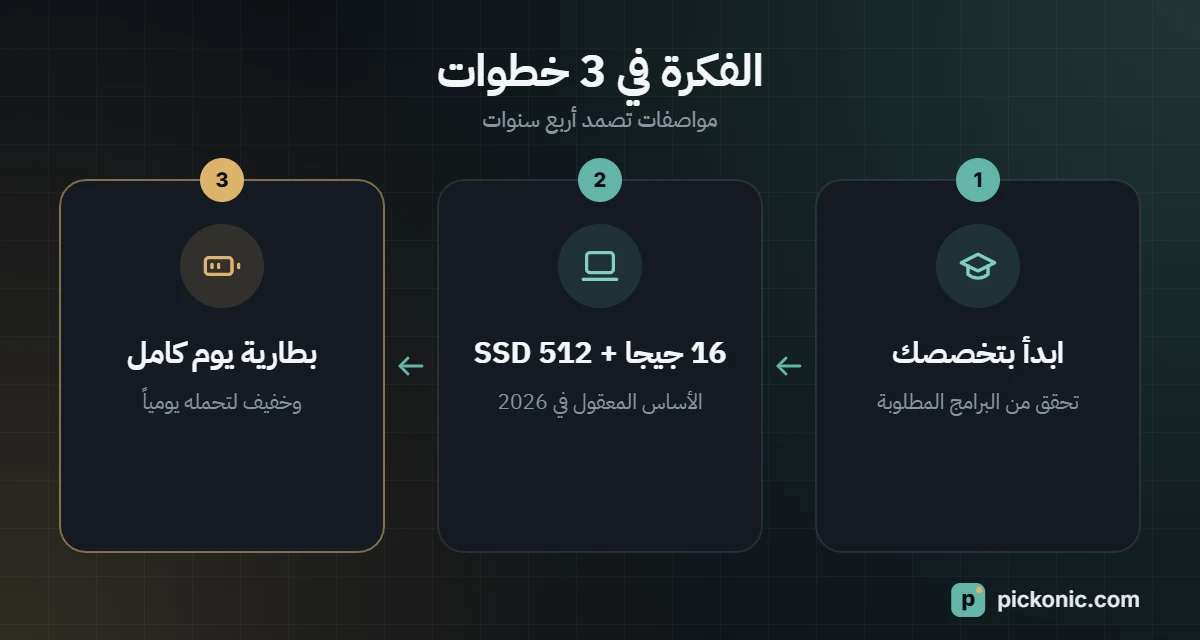
ابدأ بتخصصك لا بالعلامة التجارية
متطلبات المقررات تحدد الجهاز أكثر من أي شيء آخر. راجع موقع جامعتك أو قسمك أولاً، فكثير منها ينشر الحد الأدنى للمواصفات، وبعض المقررات تشترط برامج تعمل على ويندوز فقط.
| التخصص | الاحتياج المعتاد |
|---|---|
| إدارة الأعمال، العلوم الإنسانية، القانون، اللغات | خفيف، بطارية طويلة، لوحة مفاتيح جيدة؛ أي جهاز متوسط حديث يكفي |
| الطب والعلوم الصحية | خفيف وموثوق بشاشة مريحة للقراءة؛ وأحياناً برامج اختبارات محددة |
| علوم الحاسب | ذاكرة 16 جيجابايت، SSD سريع، لوحة مفاتيح جيدة؛ ومعظم أنظمة التشغيل تناسب أغلب المقررات |
| الهندسة، العمارة، المساحة، نظم المعلومات الجغرافية | غالباً برامج ويندوز فقط (CAD وBIM وGIS)، ذاكرة 16 إلى 32 جيجابايت وكرت شاشة منفصل |
| التصميم والمونتاج والثلاثي الأبعاد | شاشة بألوان دقيقة، معالج ورسوميات قوية، و32 جيجابايت إن كنت تحرر الفيديو |
المواصفات المهمة
الذاكرة العشوائية (RAM)
تحدد كم برنامجاً وتبويباً يمكنك فتحه بسلاسة. في 2026 تُعد 16 جيجابايت الحد المعقول لجهاز ستحتفظ به أربع سنوات. 8 جيجابايت ما زالت تعمل للاستخدام الخفيف، لكن المتصفح ومكالمات الفيديو تملؤها بسرعة. وفي كثير من الأجهزة النحيفة لا يمكن ترقية الذاكرة لاحقاً، فاشترِ ما تحتاجه من البداية.
التخزين (SSD)
اختر SSD دائماً، لا القرص الصلب التقليدي. 512 جيجابايت مريحة لمعظم الطلاب، أما 256 فتمتلئ سريعاً بالبرامج والملفات. وإن كنت تعمل على ملفات CAD كبيرة أو صور أو فيديو ففكر في 1 تيرابايت أو خطط لقرص خارجي وتخزين سحابي.
المعالج
المعالجات المتوسطة الحالية من Intel وAMD وApple وQualcomm كلها سريعة بما يكفي للدراسة اليومية. ادفع أكثر على المعالج فقط إن كان تخصصك يتطلب حسابات ثقيلة أو برامج هندسية أو مشاريع برمجة كبيرة أو مونتاج. وتحقق من توافق البرامج في الأجهزة التي تعمل بمعالجات ARM إن كنت تحتاج تطبيقات ويندوز معينة.
كرت الشاشة
الرسوميات المدمجة تكفي معظم الطلاب. أما الكرت المنفصل فيفيد في النمذجة الثلاثية الأبعاد والرندر وGIS وبعض البرامج الهندسية والألعاب، لكنه يزيد الوزن ويقلل عمر البطارية.
البطارية
استهدف جهازاً يكمل يوم محاضرات كاملاً دون شاحن. أرقام الشركات غالباً متفائلة، فابحث عن اختبارات مستقلة للاستخدام الواقعي كالتصفح وتشغيل الفيديو.
الشاشة
مقاس 13 إلى 14 بوصة هو أفضل توازن بين خفة الحمل وراحة العمل. ومقاس 15 إلى 16 يناسب الهندسة والتصميم لكنه أثقل في الحمل. ابحث عن دقة Full HD على الأقل وسطوع جيد إن كنت تدرس في أماكن مضيئة.
الوزن ولوحة المفاتيح والمنافذ
الوزن الأقل من نحو 1.5 كجم يصنع فرقاً حقيقياً إن كنت تحمل الجهاز يومياً. جرّب لوحة المفاتيح قبل الشراء، فستكتب عليها آلاف الكلمات. وتحقق من المنافذ: شحن USB-C، ومنفذ USB-A أو محول، وHDMI إن كنت تعرض كثيراً.
مرجع سريع
| المكوّن | الحد الأدنى | المقترح |
|---|---|---|
| الذاكرة | 8 جيجابايت | 16 جيجابايت (32 للهندسة والتصميم والفيديو) |
| التخزين | 256 جيجابايت SSD | 512 جيجابايت SSD أو أكثر |
| الشاشة | 13 بوصة Full HD | 14 بوصة بسطوع جيد، Full HD أو أعلى |
| البطارية | 6 ساعات استخدام فعلي | 9 ساعات أو أكثر |
| الوزن | أقل من 2 كجم | أقل من 1.5 كجم |
ويندوز أم ماك أم كروم بوك؟
- ويندوز: أوسع دعم للبرامج، خاصة الهندسية والبرامج الجامعية المتخصصة، وأكبر عدد من الطرازات بكل الأسعار.
- ماك بوك: بطارية قوية وجودة تصنيع عالية، ومنتشر في التصميم والدراسة العامة. تأكد أن كل برنامج يحتاجه تخصصك يعمل عليه.
- كروم بوك: سعره مناسب وبسيط، جيد للكتابة والدراسة عبر الإنترنت، لكنه لا يشغّل معظم برامج سطح المكتب، فلا يناسب غالباً طلاب الهندسة والتصميم.
كيف تدفع أقل؟
- خصومات الطلاب: كثير من الشركات والمتاجر تقدم أسعاراً تعليمية بالبطاقة الجامعية أو البريد الجامعي.
- عروض العودة للدراسة: تنخفض الأسعار غالباً في الأسابيع التي تسبق العام الدراسي.
- طرازات الجيل السابق: أرخص بكثير وأداؤها قريب جداً.
- البرامج المجانية: الجامعات توفر غالباً Microsoft 365 وتراخيص البرامج المتخصصة مجاناً. تحقق قبل شراء أي شيء.
- التقسيط: إن اشتريت بالتقسيط فقارن التكلفة الإجمالية. حاسبة القروض في Pickonic توضح لك ما تضيفه الفوائد أو الرسوم فعلاً.
قائمة الفحص في المحل
- تأكد من الذاكرة والتخزين والمعالج في ورقة المواصفات، لا من ملصق العلبة فقط.
- اكتب على لوحة المفاتيح واستخدم لوحة اللمس لدقائق.
- افحص سطوع الشاشة وزوايا الرؤية.
- ارفع الجهاز وتخيل حمله مع كتبك كل يوم.
- اسأل عن مدة الضمان وتغطية الأضرار العرضية ومراكز الصيانة المحلية.
- تحقق من وجود الحروف العربية والإنجليزية على لوحة المفاتيح إن كنت تحتاجها.
أسئلة شائعة
هل يكفي جهاز لوحي مع لوحة مفاتيح للجامعة؟
لتدوين الملاحظات والقراءة قد يكفي. أما التكليفات التي تحتاج برامج سطح مكتب أو برمجة أو برامج هندسية فاللابتوب أكثر عملية.
هل أشتري ضماناً إضافياً؟
تغطية الأضرار العرضية قد تستحق للطلاب الذين يحملون الجهاز يومياً. اقرأ ما تستثنيه وقارن سعرها بتكلفة إصلاح شاشة معتادة.
هل لابتوب الألعاب مناسب للطالب؟
يتعامل مع البرامج الثقيلة، لكنه غالباً أثقل وبطاريته أقصر. اختره فقط إن كان تخصصك يحتاج قوة الرسوميات فعلاً.